Masz konta, masz wyłączone trenowanie na Twoich danych. Czas wreszcie otworzyć czat i zacząć rozmawiać z maszyną. Ten rozdział to taki spacer po kokpicie - pokażę Ci co gdzie jest, co robi i czego na razie nie dotykać. Jako główny przykład posłuży ChatGPT. Wspomnę też o innych narzędziach.
Okno czatu - wielki prostokąt i pole tekstowe
Po zalogowaniu widzisz coś banalnie prostego. Na środku ekranu pole tekstowe z napisem w stylu "W czym mogę pomóc?". Wpisujesz tekst, naciskasz Enter, dostajesz odpowiedź. Tyle. To jest cała zabawa.
Upewnij się, że jesteś zalogowany. ChatGPT umożliwia konwersację bez posiadania konta. Jeżeli w prawym górnym rogu widzisz przycisk "Zaloguj się", to znaczy, że nie jesteś. Kliknij i napraw to niedopatrzenie.
Wokół tego "prostego" pola jest kilka rzeczy, które warto znać.
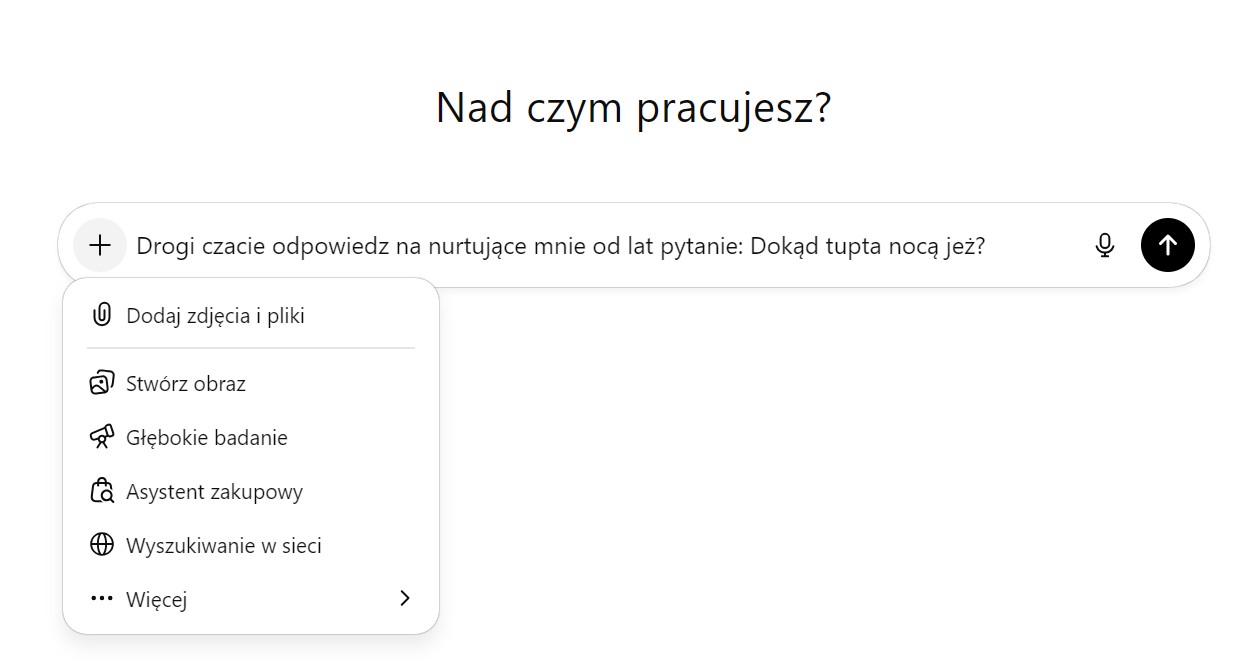
Pole tekstowe - tu wpisujesz swoje pytania, polecenia, prośby. Możesz pisać po polsku, po angielsku, możesz mieszać języki. Chatbot odpowie w języku, w którym do niego piszesz, albo w którym mu każesz. I już tutaj mamy nowy nawyk do wyrobienia: Enter wysyła wiadomość, Shift+Enter robi nowy wiersz bez wysyłania (przydatne, gdy chcesz napisać dłuższą instrukcję). Trochę zajmie zanim wejdzie Ci to w krew - jeszcze wiele misternie pisanych promptów wyślesz w połowie, bo zapomnisz nacisnąć klawisz Shift.
Ikona plusa - tutaj masz dostępne dodatkowe narzędzia. Opiszę je później, w tym momencie najważniejsze to dodawanie plików. Pozycja w menu z ikonką spinacza i tekstem "Dodaj zdjęcia i pliki". Możesz wrzucić PDF, zdjęcie, dokument Word, arkusz Excel, prezentację PowerPoint, plik CSV. Właściwie to możesz spróbować wrzucić inne formaty - możliwe, że czat je obsłuży. Chatbot przeczyta plik(i) i możesz o nie pytać. "Streść mi ten dokument", "znajdź błędy w tym arkuszu", "co jest na tym zdjęciu".
💡 Podpowiedź: Mniej znaczy więcej
Istnieją ograniczenia na rozmiar plików. Warto też pomagać AI, by dobrze rozumiała kontekst. Jeżeli chcesz pracować na samym tekście, a masz plik w formacie Word z grafikami, to skopiuj sam tekst i albo wklej go do okienka czatu, albo zapisz jako zwykły plik txt i umieść. Jeżeli chcesz poszerzyć swoją wiedzę na podstawie książki "Zasady pracy i obsługa płuczko-obieraczki", ale interesuje Cię tylko proces jej czyszczenia, to nie umieszczaj wszystkich rozdziałów, a jedynie ten, w którym jest "esencja". AI dzięki temu nie będzie traciło mocy na analizę całości, a skupi się na meritum. Oczywiście jeżeli masz do wklejenia jedną stronę A4, to nie ma sensu jej wycinać do połowy. Natomiast jeżeli masz całą encyklopedię, to AI może już gubić kontekst.
💡 Podpowiedź: Skrót do narzędzi
Menu narzędzi możesz rónież wywołać wpisując znak / w pole czatu.
Historia rozmów (panel boczny) - po lewej stronie masz listę swoich dotychczasowych czatów. Każda rozmowa to osobny wątek. Generalnie mówiąc chatbot "pamięta" tylko to, co było w danym wątku - jeśli rozpoczniesz nowy czat, zaczyna z czystą kartą. To ważne i wrócimy do tego w rozdziale o kontekście rozmowy. Użyłem określenia "generalnie", ponieważ są mechanizmy, które umożliwiają przenoszenie kontekstu pomiędzy konwersacjami (ma to m.in. Claude), ale o tym w innym rozdziale.
Wybór modelu - na górze ekranu (w ChatGPT) albo w dolnej części pola tekstowego znajdziesz możliwość wyboru modelu.
Modele - nie musisz znać wszystkich
Otwierasz ChatGPT i widzisz jakieś nazwy modeli. GPT-5.3 Instant, GPT-5.4 Thinking, jakieś "starsze modele" i jeszcze "Auto". Otwierasz Claude i jest Sonnet, Opus, Haiku. W Gemini - Flash, Thinking, Pro. Nazw jest dużo i zmieniają się co kilka miesięcy, a ostatnio nawet i tygodni. Spokojnie.
Musisz wiedzieć jedno: modele różnią się szybkością i "mądrością". I tu jest prosta zasada - im model mądrzejszy, tym wolniejszy i droższy (czyli szybciej zjada Twój ewentualny limit).
W praktyce sprowadza się to do trzech kategorii:
Szybki i tani (np. GPT z końcówką Instant, Claude Haiku, Gemini Szybki). Odpowiada błyskawicznie. Dobry do prostych pytań, tłumaczeń, streszczeń, szybkiego brainstormingu. Jak młodszy stażysta - robi szybko, ale czasem płytko.
Główny, wszechstronny (np. GPT-5.4 Thinking, Claude Sonnet, Gemini Myślący). Domyślny wybór do większości zadań. Dobry balans między jakością a szybkością. Jak doświadczony pracownik - solidny, niezawodny, daje radę z prawie wszystkim.
Najmocniejszy (np. GPT-5 Pro, Claude Opus, Gemini Pro). Najwolniejszy, zjada najwięcej limitu, ale daje najlepsze wyniki przy skomplikowanych zadaniach. Analiza złożonych dokumentów, pisanie kodu, planowanie strategii. Jak senior ekspert - kosztuje, ale jak potrzebujesz, to nie ma zamiennika.
A co to jest ten model "Auto" w ChatGPT? To nie model. To tryb, w którym czat sam spróbuje wybrać model adekwatny do Twojego promptu, które mu wyślesz. Na początek możesz zacząć od tego.
Na darmowych kontach zazwyczaj masz dostęp do modelu szybkiego i głównego (z limitem). Na płatnych - do wszystkich.
Moja rada na start: nie zmieniaj niczego. Dopiero jak poczujesz, że odpowiedzi są zbyt płytkie albo za wolne, zacznij eksperymentować.
Tryby pracy - normalny, thinking, deep research
Poza wyborem modelu ChatGPT (i jego konkurenci) oferuje różne tryby pracy. To nie jest to samo co model - tryb mówi chatbotowi ile wysiłku ma włożyć w odpowiedź.
Tryb normalny (domyślny). Wpisujesz pytanie, dostajesz odpowiedź. Szybko, sprawnie, bez zbędnego namysłu. Idealny do 90% codziennych zadań: pisanie maili, streszczanie tekstów, tłumaczenia, szybkie pytania.
Przykład: "Napisz mi maila do klienta z przeprosinami za opóźnienie dostawy." - oczywiście by uzyskać najlepszy rezultat, warto dopisać kontekst tego zadania (co to za klient, jaka dostawa, z czego wynikało opóźnienie etc.), by nie przedłużać będę podawał krótkie przykłady.
Tryb thinking (myślenie). Chatbot dostaje chwilę na "przemyślenie" sprawy zanim odpowie. Widzisz animację, że "myśli", a potem dostajesz bardziej przemyślaną odpowiedź. Używaj, gdy pytanie wymaga logiki, analizy krok po kroku, rozwiązywania problemów albo gdy wynik w trybie normalnym jest zbyt powierzchowny.
Przykład: "Mam firmę cateringową, 15 pracowników, obroty 2 mln rocznie. Przygotuj analizę SWOT z uwzględnieniem trendu rosnącej popularności diet roślinnych."
W ChatGPT włączasz to wybierając model z końcówką "Thinking" w nazwie. W Claude tryb myślenia włącza się na etapie wyboru modelu poprzez zaznaczenie "Extended Thinking".
Deep research (głęboki research). To zupełnie inna liga. Chatbot dostaje Twoje pytanie, przeszukuje internet, analizuje dziesiątki lub setki źródeł i po 5-40 minutach generuje obszerny raport z cytatami i linkami. Używaj do zadań, na które normalnie poświęciłbyś kilka godzin googlowania. To taki tryb badacza, który niestrudzenie przeczesuje zasoby wiedzy, by na koniec przygotować obszerny raport.
Przykład: "Przygotuj analizę rynku cateringu dietetycznego w Polsce - wielkość rynku, główni gracze, trendy, prognozy na 2027."
W ChatGPT włączasz go z menu narzędzi (ikona "+" → "Głębokie Badanie" / "Deep Research"). Na darmowym koncie masz kilka takich zapytań miesięcznie, więc używaj mądrze. Claude ma analogiczną funkcję - "Research".
Podsumowując: normalny tryb to codzienna rozmowa, thinking to dłuższy namysł nad trudnym pytaniem, deep research to wynajęcie analityka na pół godziny.
Dodatkowe narzędzia
Poza samym czatem chatboty mają kilka przydatnych narzędzi. Nie musisz ich wszystkich poznawać od razu - po prostu wiedz, że istnieją. Tym bardziej, że co i rusz pojawiają się kolejne.
Wyszukiwanie w internecie (Web Search). Domyślnie chatbot odpowiada na podstawie swojej wiedzy treningowej - czyli tego, czego się "nauczył" przed pewną datą. Ale może też przeszukać internet w czasie rzeczywistym. W ChatGPT dzieje się to często automatycznie (gdy uzna, że potrzebujesz aktualnych informacji). Możesz to włączyć z menu narzędzi poprzez pozycję "Wyszukiwanie w sieci", jak i poprzez prompt dodając np. "wyszukaj w sieci". Przydatne, gdy pytasz o bieżące wydarzenia, aktualne ceny, najnowsze wiadomości.
Przykład: Nikon wypuścił kamerę opartą o serię aparatów o oznaczeniu Z. Kamera nazywa się ZR. Jest to nowość. Kiedy pytam czat o coś związanego z użytkowaniem tej kamery, ten często zarzuca mi, że pewnie się pomyliłem i chodziło mi o aparat Nikon Z. Dzieje się tak, ponieważ był trenowany w momencie, kiedy tej kamery nie było na rynku. Kiedy napiszę mu na start "sprawdź w sieci" - nie jest już tak bezczelny.
Canvas / Artifacts. To edytor tekstu lub kodu, który otwiera się obok okna czatu. Zamiast dostać odpowiedź w okienku rozmowy, chatbot otwiera osobny panel, w którym możesz wspólnie edytować tekst, kod, dokument, przeglądać wynik.
W ChatGPT nazywa się to "Canvas", w Claude - "Artifacts". Funkcjonalność jest podobna. Canvas/Artifacts otwiera się zazwyczaj automatycznie, gdy poprosisz o dłuższy tekst lub kod. Możesz też napisać "użyj canvas" / "otwórz artifact".
Kiedy to przydatne? Gdy generujesz coś dłuższego - artykuł, raport, prezentację, stronę WWW. Praca edycyjna łatwiejsza jest wtedy - jakby powiedział mistrz Yoda.
Generowanie obrazów. ChatGPT potrafi generować obrazy na podstawie opisu tekstowego (używa specjalnego modelu do tego, np. GPT Image). Piszesz "narysuj logo dla firmy cateringowej w stylu minimalistycznym" i dostajesz obraz. Claude nie ma wbudowanego generatora obrazów, za to potrafi analizować obrazy, które do niego wrzucisz. Gemini również generuje obrazy za pomocą swojego modelu Nano Banana. Poświęcę temu zagadnieniu oddzielny rozdział.
Jeżeli chcesz wygenerować plik graficzny, to napisz to w prompcie (np. "wygeneruj obraz") lub zaznacz w menu narzędzi pozycję "Stwórz obraz".
Dodatkowe narzędzia. ChatGPT ma również dostęp do narzędzi firm zewnętrznych, np. Adobe Photoshop. O tym kiedy indziej.
Czego na razie nie ruszać
W interfejsie zobaczysz jeszcze kilka rzeczy - Modele GPT (tworzenie własnych asystentów w ChatGPT), Projekty, Codex, Aplikacje. Wszystko to jest przydatne, ale na tym etapie kursu nie jest Ci niezbędne. Wrócimy do nich w odpowiednich modułach.
Na razie wystarczy: pole tekstowe, dołączanie plików i wiedza o tym, że istnieją różne tryby pracy. Reszta przyjdzie z czasem.
Ok, może jeszcze jedna funkcja, którą zobaczysz w bocznym panelu. "Wyszukaj czat". Z biegiem czasu historia Twoich konwersacji będzie się rozrastać. Jeżeli będziesz chciał wrócić do którejś z konwersacji, wyszukiwanie będzie pomocne. Klikasz w "Wyszukaj czat", piszesz co chcesz wyszukać, a czat zaproponuje Ci historyczne konwersacje.
Proces generowania
Kiedy wyślesz wiadomość, chatbot nie odpowiada od razu całym tekstem - pisze słowo po słowie, jak ktoś kto stuka w klawiaturę w czasie rzeczywistym. To nie poza. Model generuje tekst token po tokenie (token to mniej więcej kawałek słowa) i wyświetla go na bieżąco. Dlatego widzisz jak odpowiedź "rośnie" przed Twoimi oczami.
Przy prostych pytaniach tekst leci szybko i płynnie - po kilku sekundach masz gotową odpowiedź.
Ale przy trybie thinking dzieje się coś ciekawego. Zanim pojawi się właściwa odpowiedź, zobaczysz informację, że chatbot "myśli" albo "rozważa" Twoje pytanie. W ChatGPT pojawia się rozwijany blok "Myślenie", w Claude - "Thinking". Możesz go rozwinąć i podejrzeć tok rozumowania - jakie kroki chatbot rozważa, jakie hipotezy testuje, jak dochodzi do wniosków. To trochę jak patrzenie komuś przez ramię kiedy pracuje przy biurku. Sama odpowiedź pojawi się dopiero po zakończeniu tego procesu i może to trwać od kilku do kilkudziesięciu sekund.
Deep research to jeszcze inny widok. Po wysłaniu pytania chatbot najpierw proponuje plan badawczy - co zamierza sprawdzić i w jakich źródłach. Możesz go zatwierdzić albo zmodyfikować. Potem w panelu bocznym widzisz postęp prac w czasie rzeczywistym: które strony przegląda, jakie wnioski wyciąga, ile źródeł już przeanalizował. Cały proces trwa od kilku do kilkudziesięciu minut. Na koniec dostajesz gotowy raport z cytatami i linkami do źródeł.
Jeszcze jedna rzecz. Pod każdą odpowiedzią chatbota zobaczysz małe ikonki - kciuk w górę, kciuk w dół, kopiuj, czasem odśwież, rozpocznij nowy czat, przeczytaj na głos. Kciuki służą do oceny odpowiedzi (to informacja zwrotna dla twórców modelu). Ikonka odświeżania pozwala wygenerować odpowiedź od nowa - przydatne, gdy wynik Ci się nie podoba, a nie chcesz zmieniać pytania. Każde ponowne wygenerowanie może dać inny rezultat, bo modele mają w sobie element losowości. Trochę jak z ludźmi - zapytaj kogoś o to samo dwa razy, a za każdym razem powie to trochę inaczej. Kopiuj - jak myślisz, co robi? Rozpocznij nowy czat utworzy konwersację z tym kontekstem. Przeczytaj na głos uruchomi syntezator mowy, który odczyta wynik.
Może się zdarzyć, że po wysłaniu promptu zorientujesz się, że jednak nie do końca o to chciałeś zapytać. Wtedy możesz kliknąć na ikonkę z kwadracikiem, która zatrzymuje proces generowania. Przydatne również kiedy czat się "zawiesi".
Co dalej
Masz konta, wiesz co gdzie jest, wiesz że są różne modele i tryby. Czas na pierwszą prawdziwą rozmowę z AI. W następnym rozdziale napiszemy pierwsze pytanie i zobaczymy, czym różni się dobre pytanie od złego. Bo "napisz mi coś fajnego" to nie jest dobry prompt.