Formułujesz prompt dla AI. Piszesz notatkę w Notion. Wrzucasz README na GitHuba. Klepiesz wiadomość na Discordzie. We wszystkich tych miejscach pod spodem działa ten sam mechanizm formatowania. Nazywa się Markdown i jest tak prosty, że najtrudniejsze w nim jest uwierzenie, że naprawdę tyle wystarczy.
Czym jest Markdown
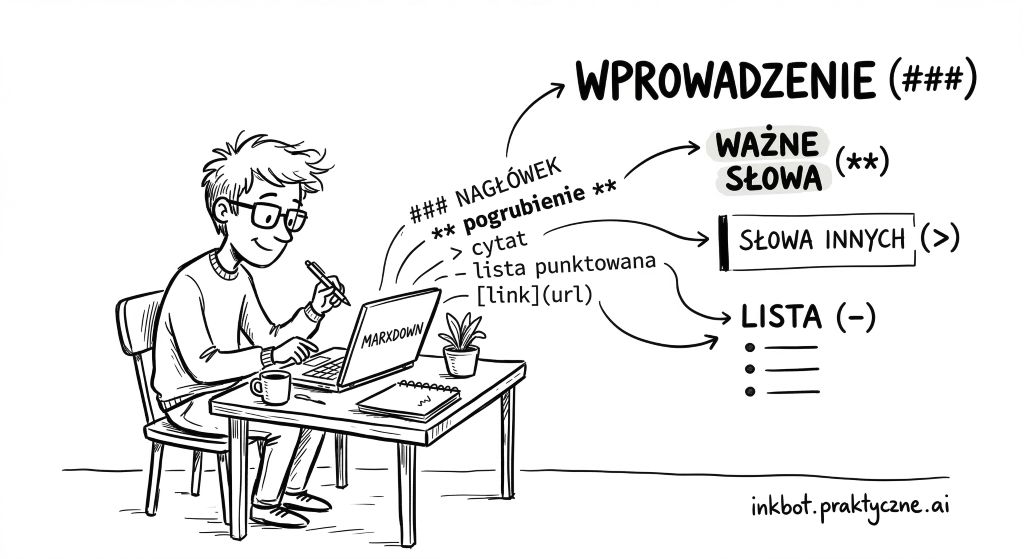
Markdown to sposób na formatowanie tekstu za pomocą zwykłych znaków. Żadnych przycisków w pasku narzędzi, żadnego menu "Format". Zamiast tego kilka symboli, które po prostu wpisujesz z klawiatury.
Stworzył go John Gruber w 2004 roku, a pomysł był banalny: tekst ma być czytelny nawet bez renderowania. Czyli nawet gdybyś otworzył plik .md w najbardziej prymitywnym Notatniku z Windows 98, nadal byś rozumiał, co jest nagłówkiem, co listą, a co pogrubieniem. Spróbuj to samo z plikiem .docx - zobaczysz zupę z XMLa, która wygląda jak zaklęcie wygrzebane z czeluści Mordoru.
Do czego się przydaje w praktyce
Markdown nie jest technologią "dla programistów". To narzędzie dla każdego, kto pisze, a to w zasadzie wszyscy.
Notatki i baza wiedzy. Obsidian, Notion - wszystkie te aplikacje operują na Markdown. Twoje notatki nie są zamknięte w formacie jednej firmy. To zwykłe pliki tekstowe. Jeżeli za pięć lat Notion zniknie z rynku (a startupom to się zdarza), Twoje notatki przeżyją. Otworzysz je w czymkolwiek.
Praca z AI. Tu sprawa robi się naprawdę ciekawa. Modele językowe - ChatGPT, Claude, Gemini - rozumieją Markdown natywnie. Odpowiadają w Markdown. Twoje prompty zyskują na czytelności, kiedy je w Markdown strukturyzujesz. Możesz użyć nagłówków do oddzielenia sekcji promptu, list do wyliczenia wymagań, pogrubień do zaznaczenia tego, co najważniejsze. Model to rozumie i lepiej reaguje na uporządkowane instrukcje niż na ścianę tekstu.
Dokumentacja i README. Każdy projekt na GitHubie zaczyna się od pliku README.md. To wizytówka projektu - i jest napisana w Markdown. Jeśli kiedykolwiek będziesz chciał opisać swój projekt, narzędzie, proces - Markdown jest standardem.
Blogi i strony internetowe. Generatory stron statycznych zamieniają pliki Markdown w gotowe strony HTML. Piszesz w prostym tekście, dostajesz stronę internetową. Bez walki z WordPressem, bez klikania w WYSIWYG edytory, które formatują tekst według własnej, tajemniczej logiki.
Szybka komunikacja. Slack, Discord, Teams, GitHub Issues, Jira - wszystkie obsługują jakąś formę Markdown. Pogrubienie w wiadomości na Slacku? To Markdown. Wstawienie fragmentu kodu? Markdown. Lista punktowana w komentarzu na GitHubie? Zgadłeś.
Składnia - od zera do bohatera
Dobra, przejdźmy do konkretu. Poniżej cała składnia, której potrzebujesz na co dzień. Nie ma tu niczego trudnego.
Nagłówki
Liczba kratek (#) na początku linii określa poziom nagłówka:
# Nagłówek poziomu 1
## Nagłówek poziomu 2
### Nagłówek poziomu 3
#### Nagłówek poziomu 4
Poziom 1 to tytuł dokumentu - używasz go raz. Poziom 2 to główne sekcje. Poziom 3 to podsekcje. Schodzenie niżej niż poziom 4 oznacza zazwyczaj, że Twój dokument potrzebuje reorganizacji, a nie kolejnych podpoziomów.
Formatowanie tekstu
**pogrubienie** - dwie gwiazdki z każdej strony
*kursywa* - jedna gwiazdka z każdej strony
***pogrubiona kursywa*** - trzy gwiazdki
~~przekreślenie~~ - dwie tyldy
`kod w linii` - odwrócone apostrofy (backticki)
Efekt:
- pogrubienie działa jak marker w tekście - używaj do kluczowych pojęć.
- kursywa to odpowiednik pochylenia głosu - nazwy, tytuły, obcojęzyczne wyrażenia.
przekreślenieprzydaje się rzadko, ale kiedy już - to jest dostępne.kod w linii- niezastąpiony, kiedy wspominasz o nazwie pliku, poleceniu czy zmiennej.
Listy
Nienumerowane - myślnik, gwiazdka lub plus na początku linii:
- Pierwsza pozycja
- Druga pozycja
  - Zagnieżdżona (dwa spacje wcięcia)
  - Kolejna zagnieżdżona
- Trzecia pozycja
Numerowane - po prostu numer z kropką:
1. Krok pierwszy
2. Krok drugi
3. Krok trzeci
Ciekawostka: numeracja w Markdown jest "automatyczna". Możesz napisać:
1. Pierwszy
1. Drugi
1. Trzeci
I narzędzie prezentujące markdown samo ponumeruje to 1, 2, 3. Przydatne, kiedy wstawiasz nowy punkt w środku listy i nie chcesz ręcznie przenumerowywać reszty.
Linki i obrazy
[tekst linku](https://adres-strony.pl)
[tekst linku](https://adres-strony.pl "opcjonalny tytuł po najechaniu")

Link to nawiasy kwadratowe z tekstem, potem okrągłe z adresem. Obrazek to to samo, ale z wykrzyknikiem na początku. Wykrzyknik mówi: "uwaga, tu będzie coś do zobaczenia, nie do kliknięcia".
Cytaty
> To jest cytat. Markdown go wizualnie wyróżni.
> Może mieć wiele linii.
>
> I nawet akapitów.
Znak większości (>) na początku linii. Znasz to z maili - bo Markdown celowo nawiązuje do konwencji, które ludzie stosowali w komunikacji tekstowej od dekad.
Bloki kodu
Do dłuższych fragmentów kodu - trzy backticki i opcjonalnie nazwa języka:
```python
def powitanie(imie):
    return f"Cześć, {imie}!"
```
Tabele
| Narzędzie | Cena        | Markdown? |
|-----------|-------------|-----------|
| Obsidian  | Darmowy     | Tak       |
| Notion    | Freemium    | Tak       |
| Word      | Subskrypcja | Nie       |
Tabele w Markdown wyglądają trochę jak ASCII art z lat 90. Nie są najwygodniejsze do ręcznego pisania (wyrównywanie kolumn to osobna dyscyplina sportowa), ale istnieją generatory tabel online, które robią to za Ciebie. W praktyce tabele wpisujesz ręcznie tylko kiedy mają 2-3 kolumny. Przy większych lepiej sięgnąć po generator.
Linia pozioma
---
Trzy myślniki. Tworzy wizualny separator. Przydaje się do oddzielenia sekcji w dłuższym dokumencie.
Listy zadań (checkboxy)
- [x] Napisać artykuł o Markdown
- [ ] Opublikować na blogu
- [ ] Wypić kawę z poczuciem dobrze spełnionego obowiązku
Nawias kwadratowy z x = zrobione. Pusty nawias = do zrobienia. GitHub, Obsidian i Notion renderują to jako interaktywne checkboxy.
Markdown a praca z AI - praktyczne zastosowanie
Tu wracamy do tego, co na praktyczne.ai interesuje nas najbardziej.
Kiedy budujesz prompt dla modelu językowego, Markdown jest Twoim najlepszym przyjacielem. Porównaj dwa podejścia:
Prompt bez struktury:
Jesteś ekspertem od marketingu. Napisz mi post na LinkedIn o nowym produkcie. Produkt to aplikacja do zarządzania czasem. Grupa docelowa to menedżerowie średniego szczebla. Ton ma być profesjonalny ale nie nudny. Post ma mieć haczyk na początku i CTA na końcu. Maksymalnie 1300 znaków.
Prompt ze strukturą Markdown:
# Zadanie
Napisz post na LinkedIn o nowym produkcie.

## Produkt
Aplikacja do zarządzania czasem dla zespołów.

## Grupa docelowa
Menedżerowie średniego szczebla (30-45 lat, korporacje 200+ osób).

## Wymagania
- Ton: profesjonalny, ale z ludzkim ciepłem
- **Hook** na początku (przerwanie scrollowania)
- **CTA** na końcu (bez "daj znać w komentarzu")
- Maksymalnie 1300 znaków
- Bez emoji w pierwszej linii
Oba prompty zawierają te same informacje. Ale ten drugi model przetworzy precyzyjniej, bo struktura eliminuje dwuznaczność. Nagłówki tworzą kontekst. Lista wymusza konkretność. Pogrubienia wskazują priorytety.
To nie teoria - to różnica, którą zobaczysz w jakości odpowiedzi.
Narzędzia do pracy z Markdown
Nie potrzebujesz specjalnego edytora - Markdown działa w każdym edytorze tekstu. Ale niektóre narzędzia robią to przyjemniej:
Obsidian - lokalna baza wiedzy, pliki Markdown na Twoim dysku. Darmowy do użytku osobistego. Jeśli robisz notatki, to jest Twój kombajn.
VS Code - edytor kodu z podglądem Markdown na żywo. Darmowy. Jeśli już go używasz do czegokolwiek, ma wbudowany podgląd Markdown.
Typora - minimalistyczny edytor WYSIWYG dla Markdown. Płatny, ale wart swojej ceny. Piszesz Markdown, a on na bieżąco zamienia go na sformatowany tekst.
StackEdit - edytor Markdown w przeglądarce. Otwierasz stronę, piszesz, widzisz podgląd. Zero instalacji.
Czego Markdown NIE robi
Nie zastąpi profesjonalnie sformatowanego dokumentu Word z nagłówkami firmowymi, stopkami i tabelą stylów korporacyjnych. Nie stworzysz w nim layoutu strony z precyzyjnym pozycjonowaniem elementów. Nie zrobisz zaawansowanej typografii.
Markdown jest jak długopis. Możesz nim napisać list, notatkę, artykuł, instrukcję. Ale nie namalujesz nim Mona Lisy. I to jest w porządku - bo w 95% przypadków potrzebujesz właśnie długopisu, a nie zestawu olejnych farb.
Na koniec
Markdown to jedno z tych narzędzi, które uczysz się w godzinę, a korzystasz z niego latami. Nie wymaga instalacji, licencji, szkolenia ani certyfikatu. Wystarczy zapamiętać kilkanaście znaków.
Jeśli pracujesz z AI, robisz notatki, piszesz dokumentację albo publikujesz cokolwiek w internecie - Markdown oszczędzi Ci czasu i nerwów. A jak nie wierzysz, to właśnie przeczytałeś artykuł, który w nim powstał.